手描きでマップを作る"超"具体的な手順
スマホだけでOK!CLIP STUDIO PAINT(クリスタ)で絵を描いて、それをそのままマップにしてみよう!
「第1回わたしのセカイコンテスト」へのご支援として、株式会社セルシス様より「CLIP STUDIO PAINT PRO 1デバイスプラン 3ヶ月版」のライセンスをご提供いただきました。(申込者全員にプレゼント)
以下のフォームからお申し込みいただけます。
申し込みフォーム
うーん、どうしよう・・・
大変そうだしなぁ・・・

あれ、きんぴよちゃん。どうしたの?
あ、ものさぼさん!
うんとね、ツクセカでマップを作りたいんだけど、1マスずつ頑張ってタイルを置いていかないといけないんだよね?
なんか大変そうだなぁと思って・・・

そっか〜
実はね、1マスずつタイルを置いていかなくてもマップが作れる方法もあるんだけど、やってみる?
1枚の絵を描いて、それをそのままマップにできちゃう感じだよ✨️
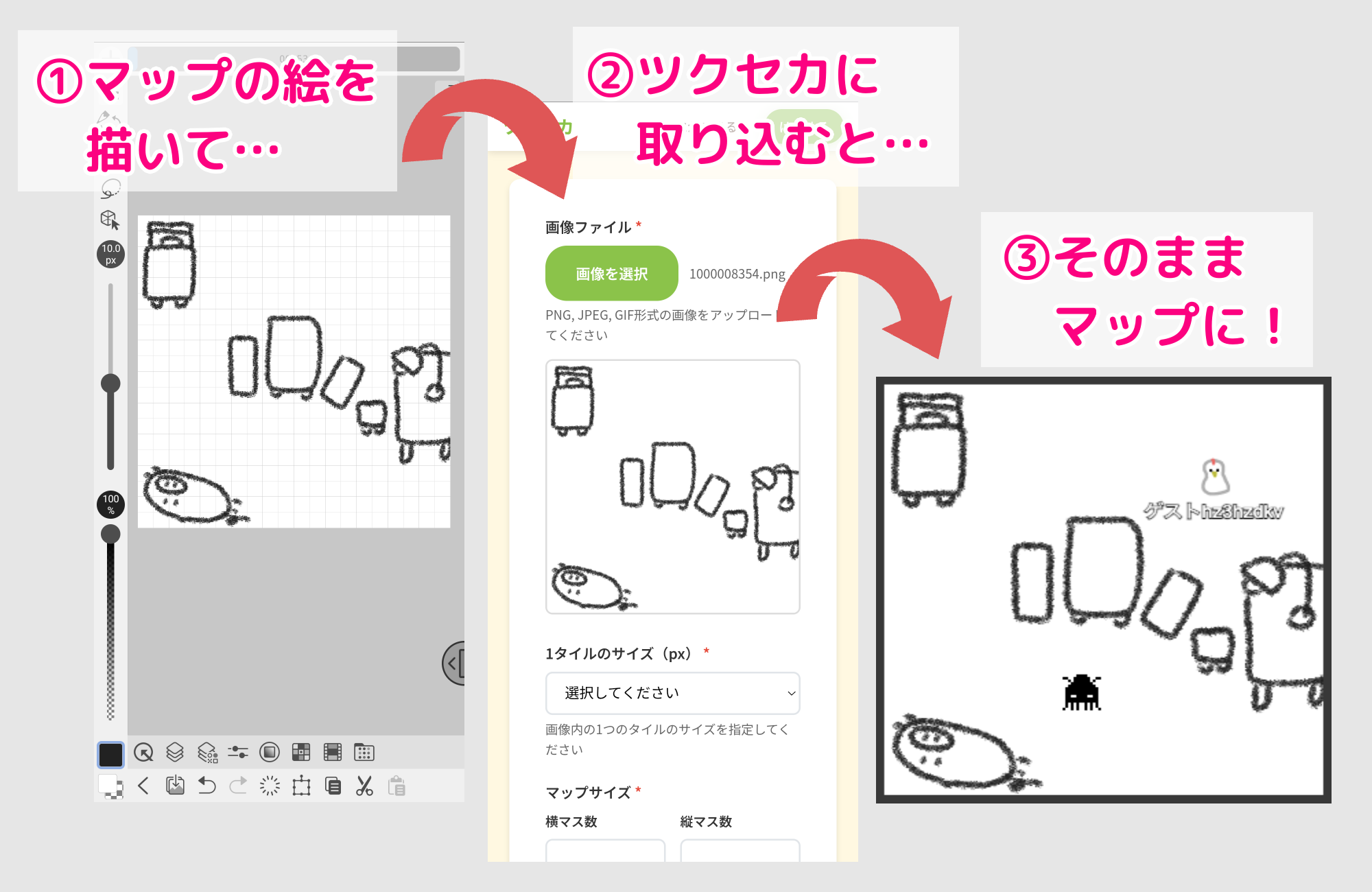
えーそうなの!?
やってみたい!
このページでは、CLIP STUDIO PAINT(クリスタ)を用いて「② ペイントソフトで描いた1枚絵から作る」パターンでマップを作る手順をご紹介します。
(※CLIP STUDIO PAINT(クリスタ)以外のペイントソフトを用いる場合でも主な手順は同じです)
小さなマップであれば思っていたより簡単にすぐ作れちゃうと思いますので、「私にはきっと無理…」と思わずにぜひ試してみてください✨️
1.CLIP STUDIO PAINT(クリスタ)をインストールしよう!
じゃあさっそくマップ絵を描いてみよっか!
でもその前に、絵を描くためのペイントソフトをインストールしとこうね。
今日は「CLIP STUDIO PAINT(クリスタ)」ってソフトを使ってみよう。
なんか聞いたことある!
なんか有名なやつだよね?
そうそう!
あ、でもわたしパソコン持ってないから・・・
大丈夫だよ!
CLIP STUDIO PAINT(クリスタ)はスマホアプリ版もあるし、ツクセカもスマホだけで作れるし!
今日は「絵を描く → ツクセカに取り込む → ちょっと調整して公開 → 実際にマップで遊ぶ」までをスマホだけでやってみよう!
できるかなぁ・・・
思っているより全然簡単だから、きんぴよちゃんならできると思うよ✨️
そんなに簡単にできるの!?
よーしやってみるぞー!おー!
それじゃあ、まずはCLIP STUDIO PAINT(クリスタ)をインストールしてみよっか!
CLIP STUDIO PAINT(クリスタ)のアプリは以下の各ストアからインストールできます!
(※ Windows版 や macOS版 等もあります) わーい!スマホにインストールできた!
2.マップの絵を描こう!
CLIP STUDIO PAINT(クリスタ)を起動したよ!
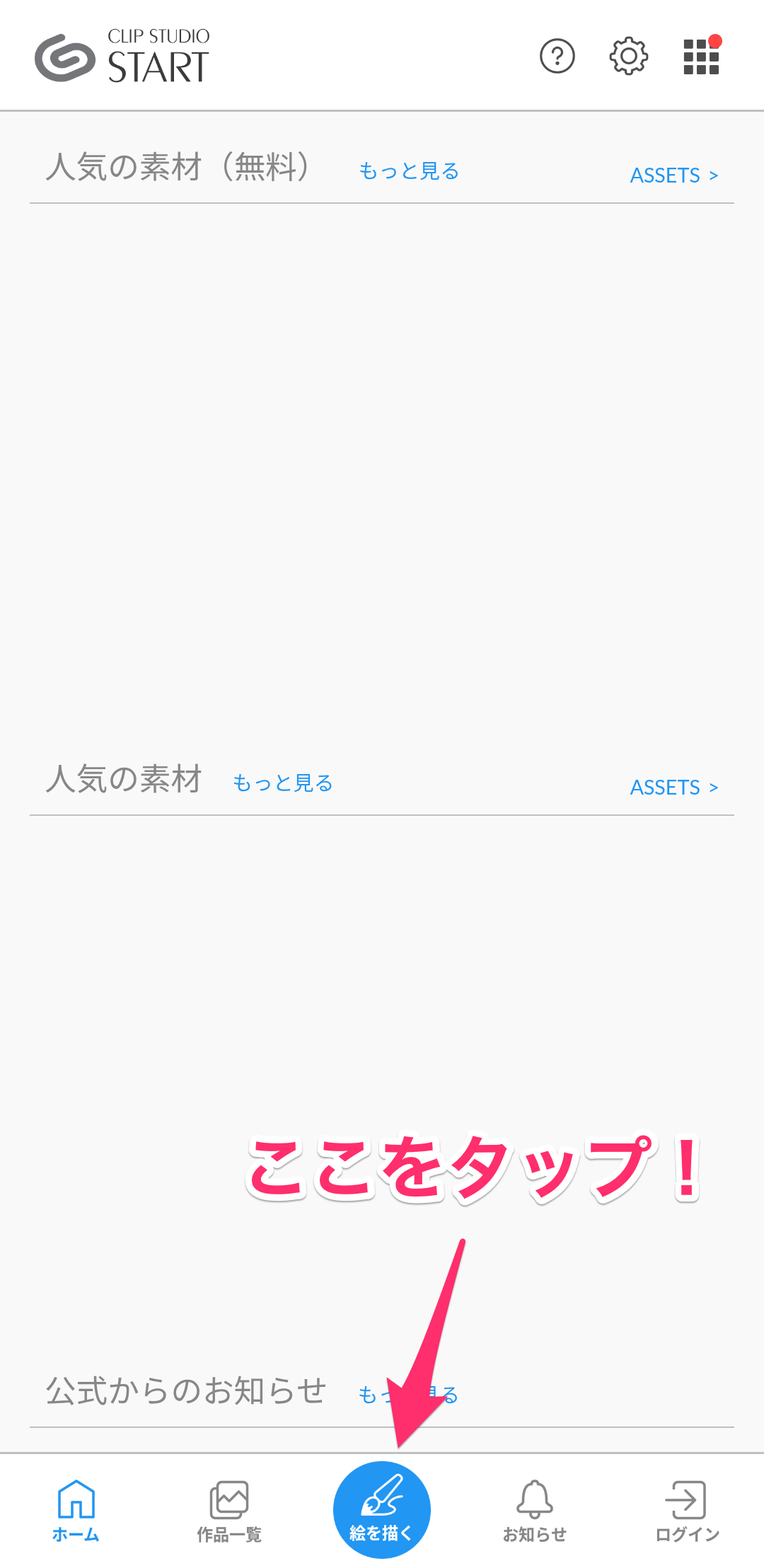
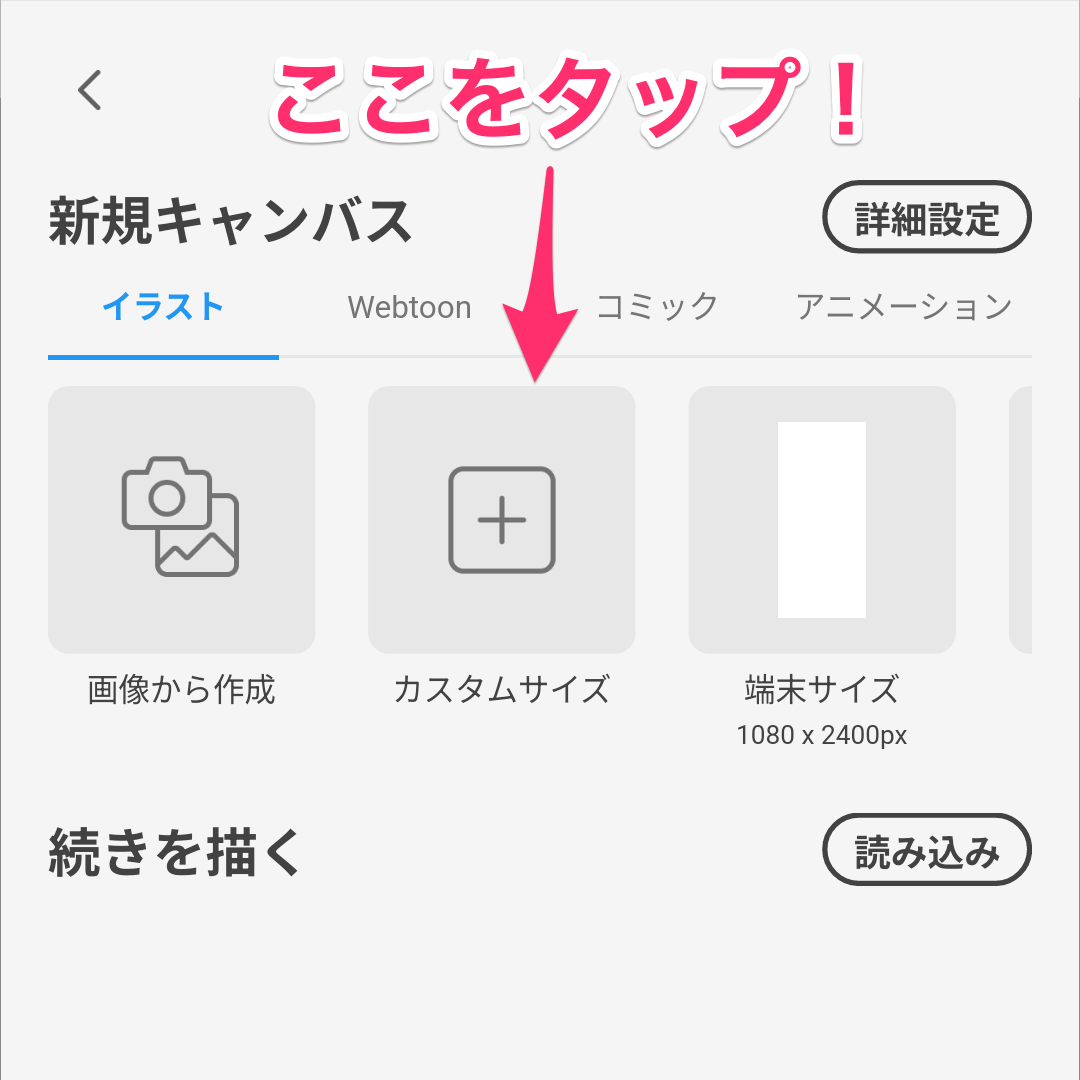
そしたら、「絵を描く」を押して、その次に「カスタムサイズ」を押してみよう。
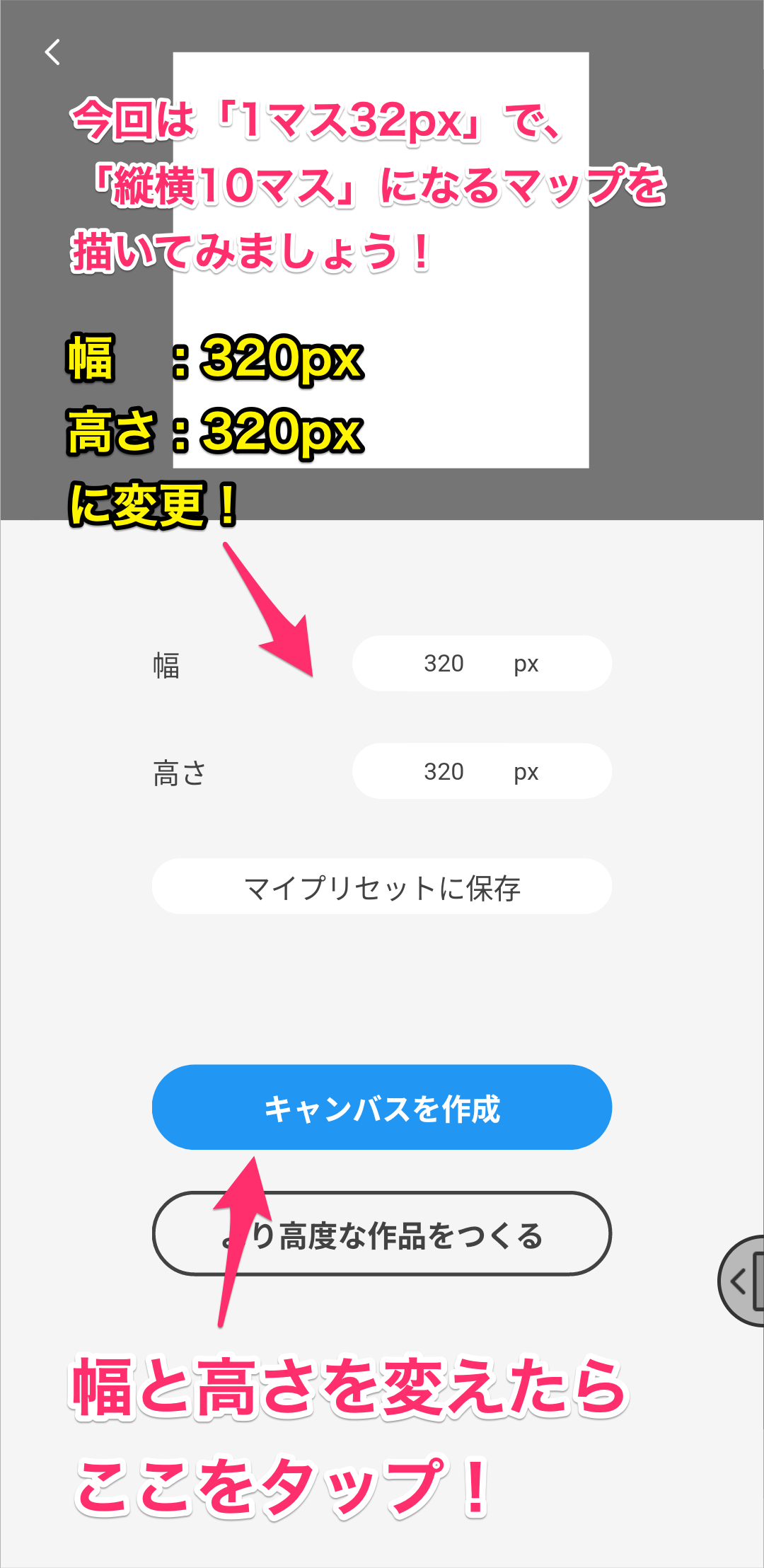
今回は縦横10マスのマップを作ってみよっか。
1マスが32pxとして、縦横320pxの絵にしてみよう!
CLIP STUDIO PAINT(クリスタ)には「スタジオモード」と「シンプルモード」という2つのモードがあるんだ。
マップの絵を描く時には「グリッドを表示」させながら描くと便利だから、「スタジオモード」に切り替えておこう!
グリッドについては後で説明するね✨️
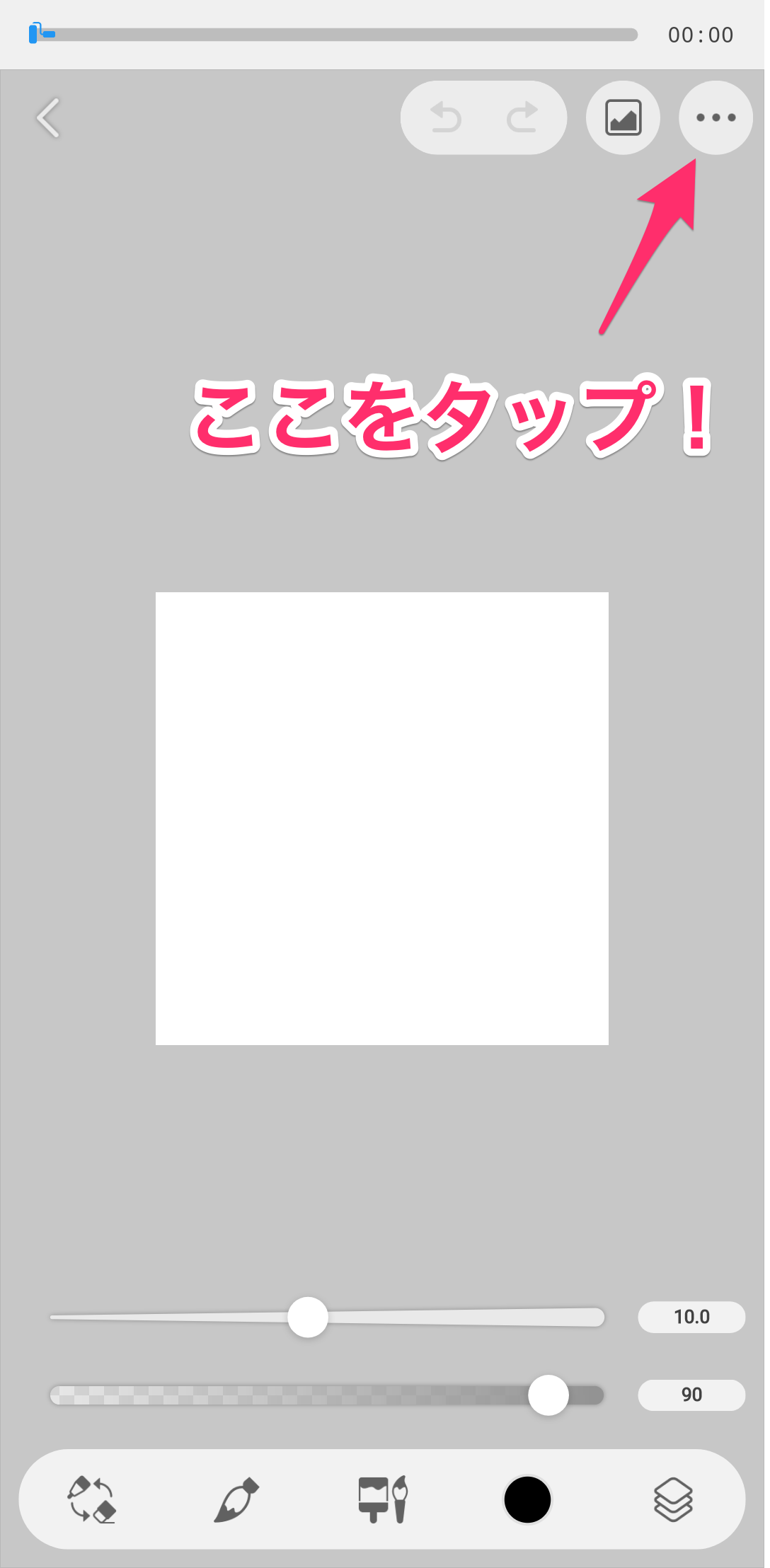
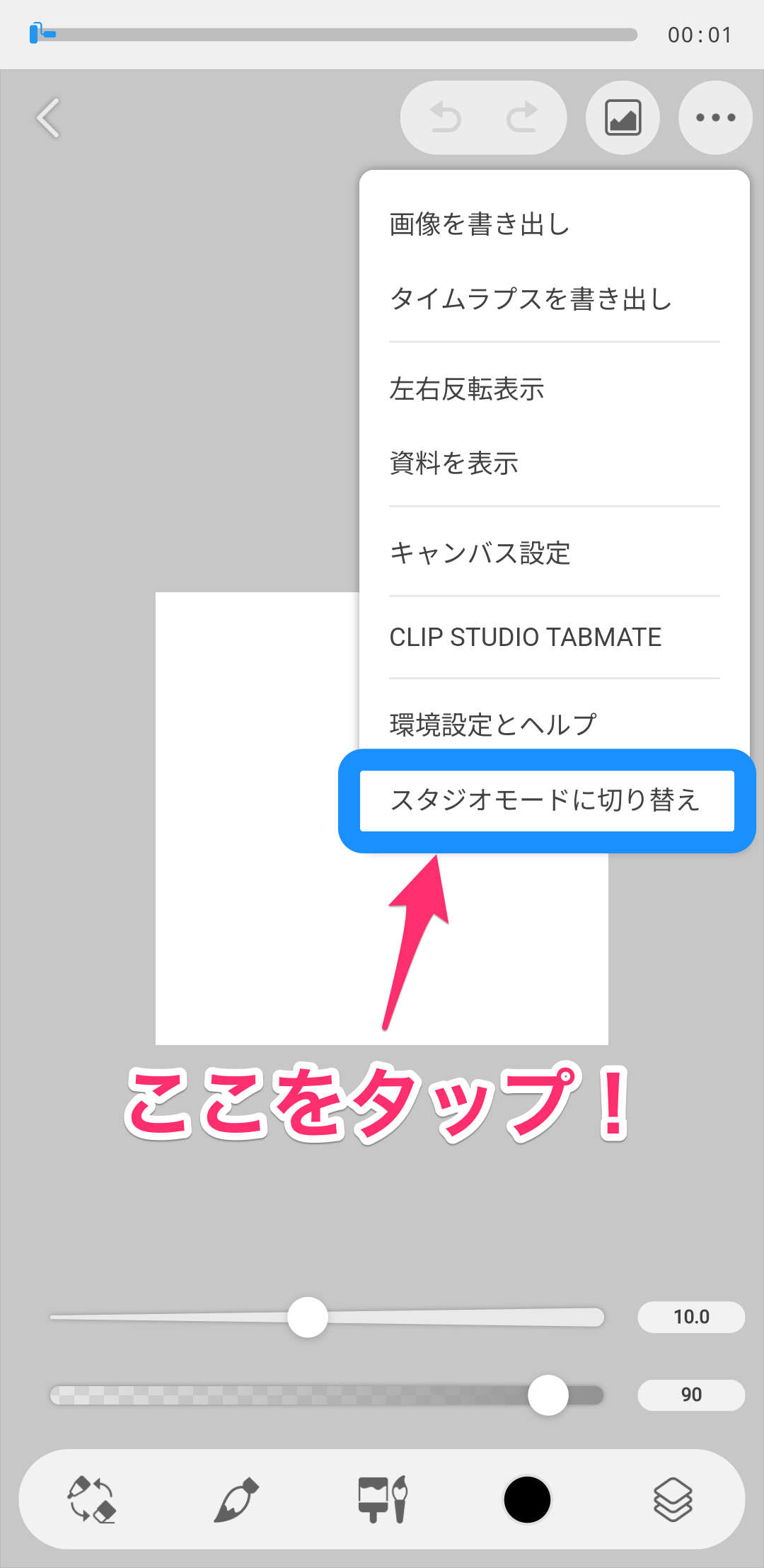
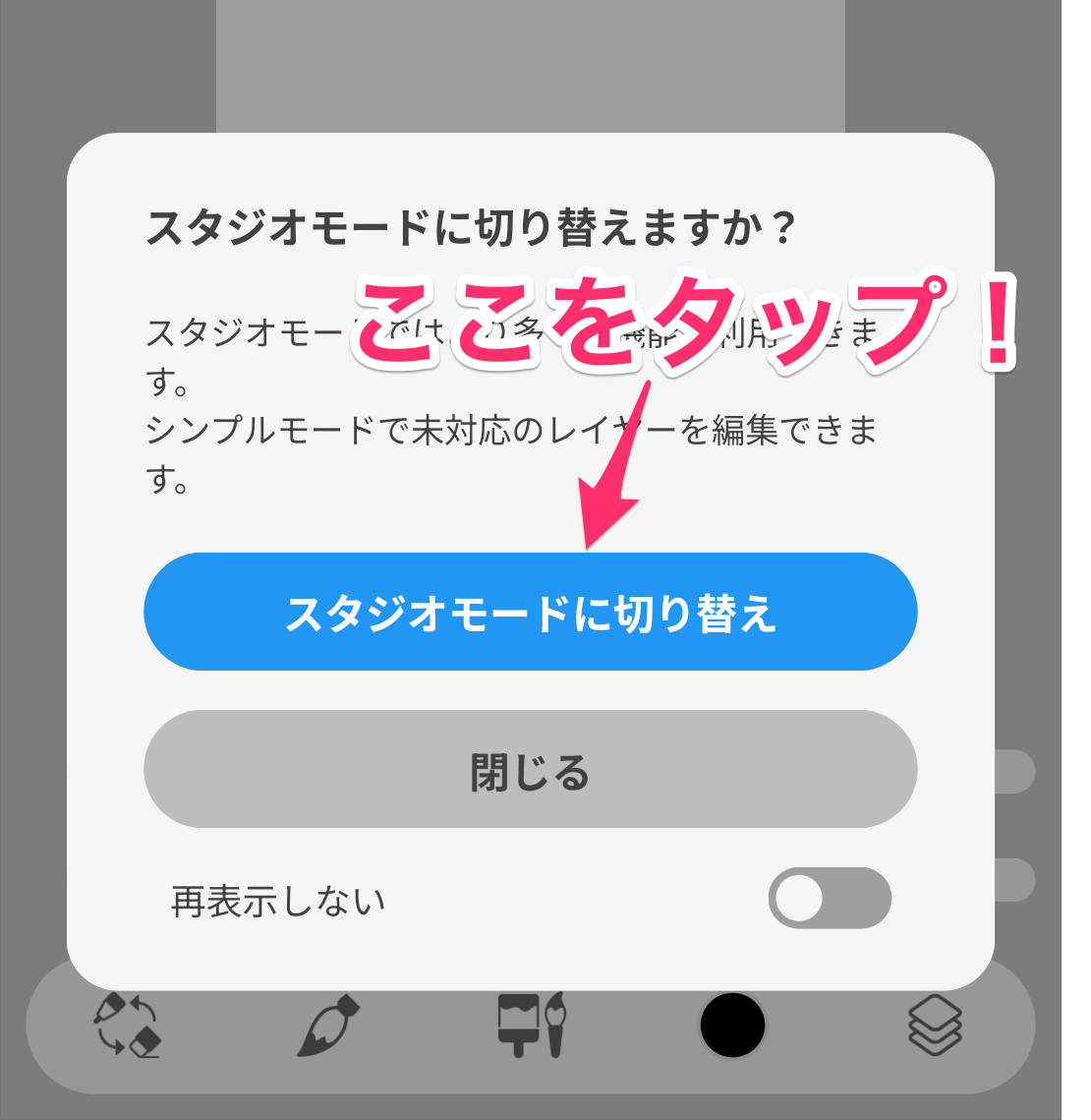
「スタジオモード」にすると見た目が変わって、色んな機能が使えるようになるよ!
それじゃあ「メニュー」を開いて、グリッドを表示させてみよう!
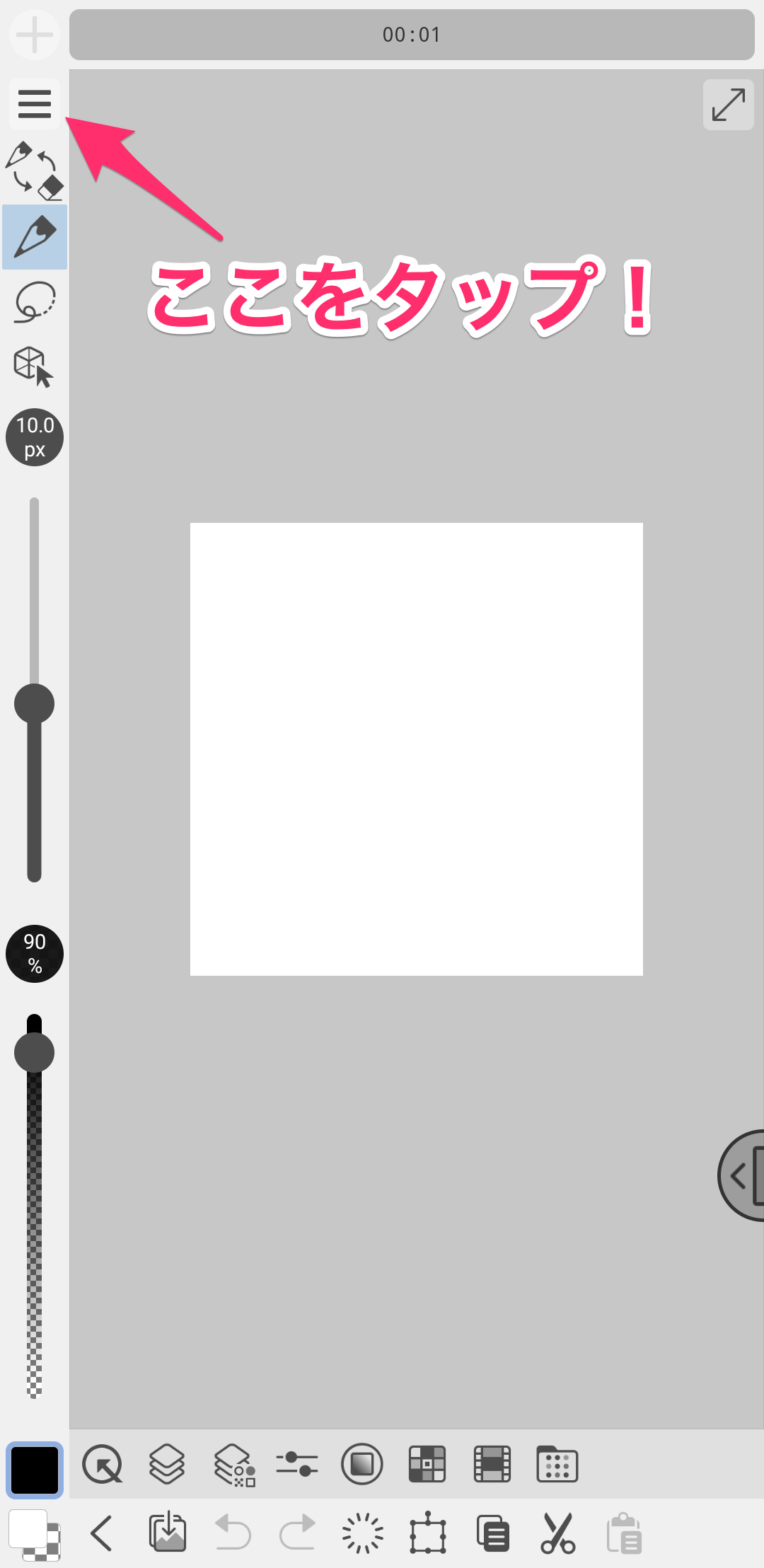
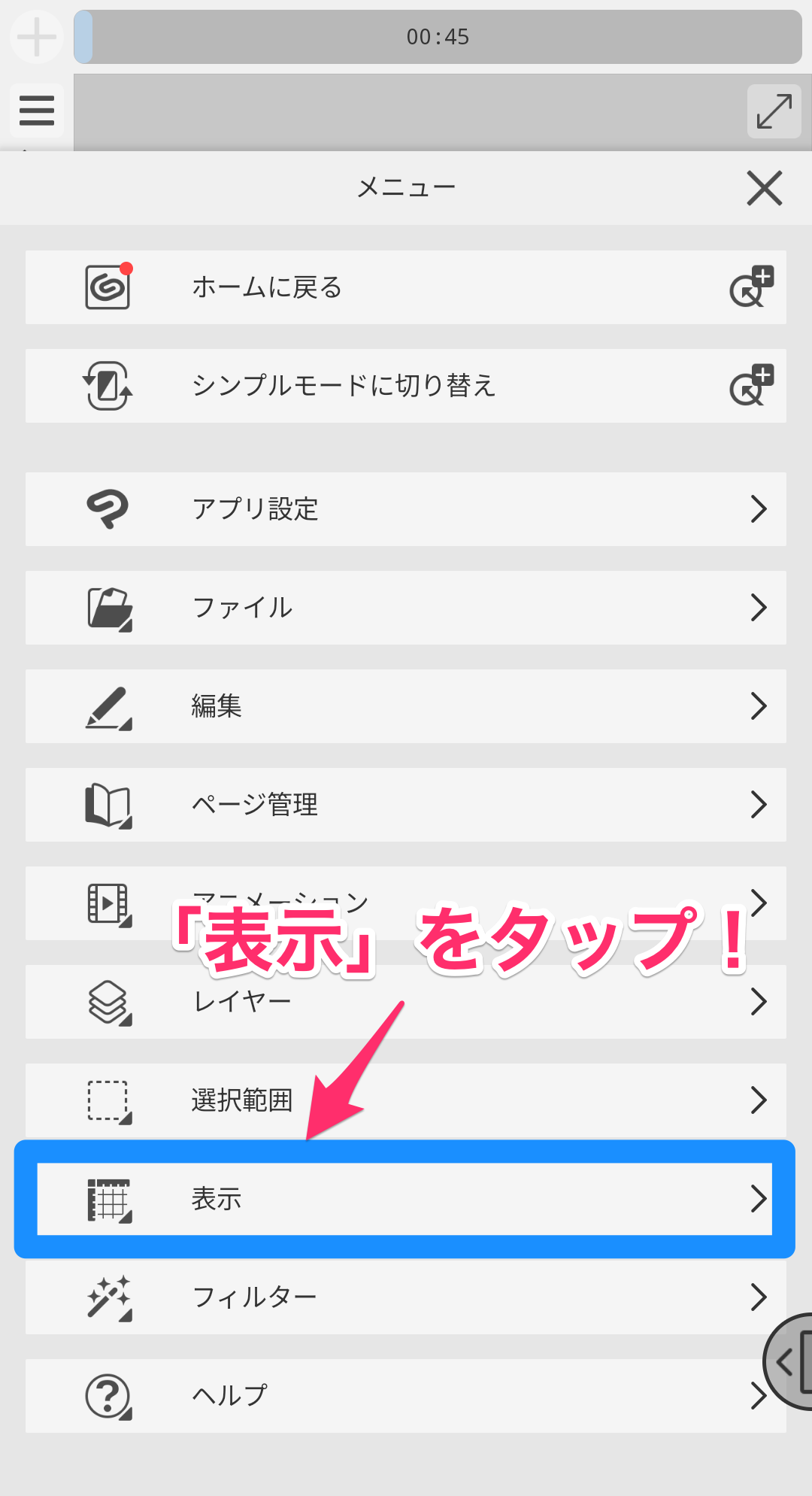
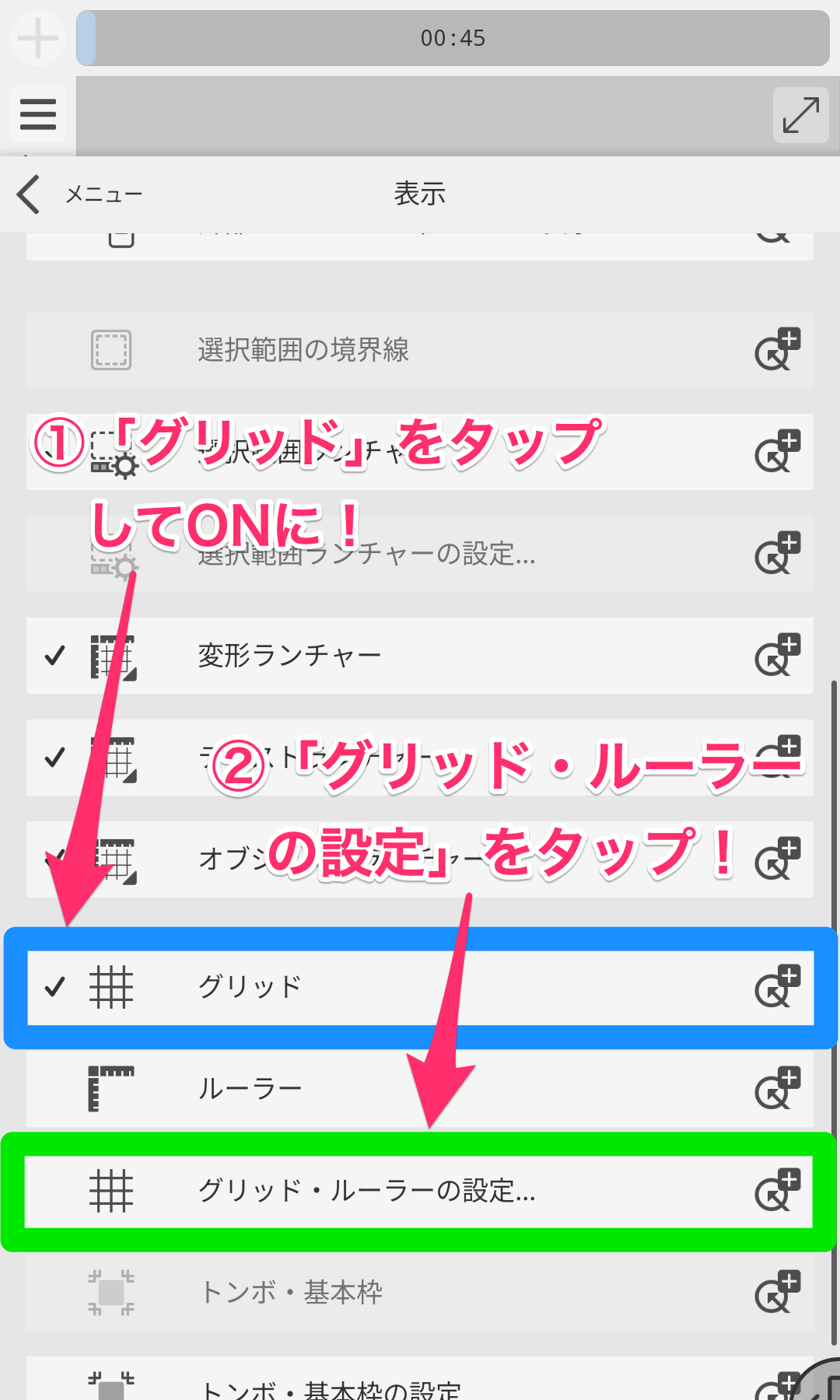
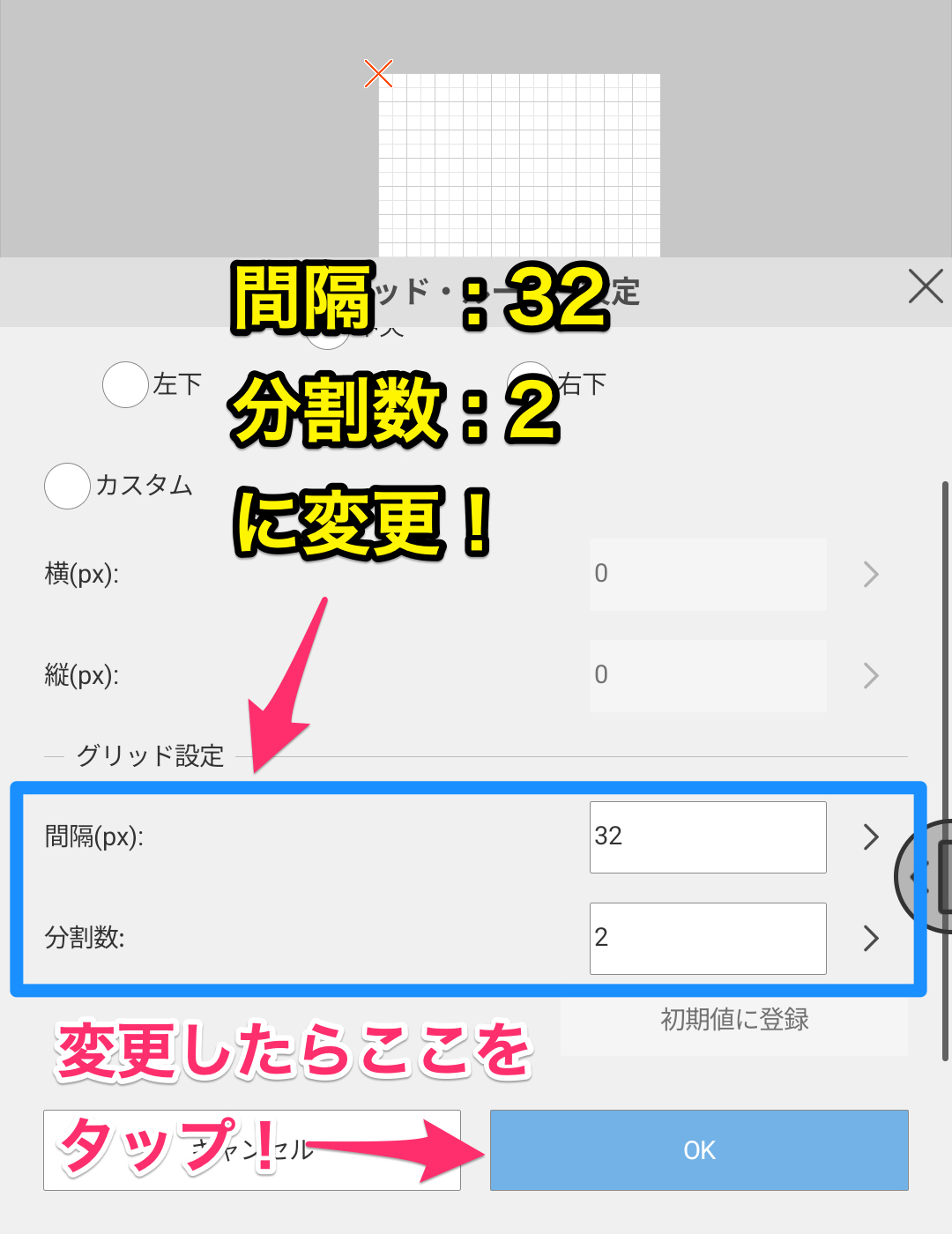
いいね!
これで下準備が終わったから、あとはどんどん絵を描いていこう!
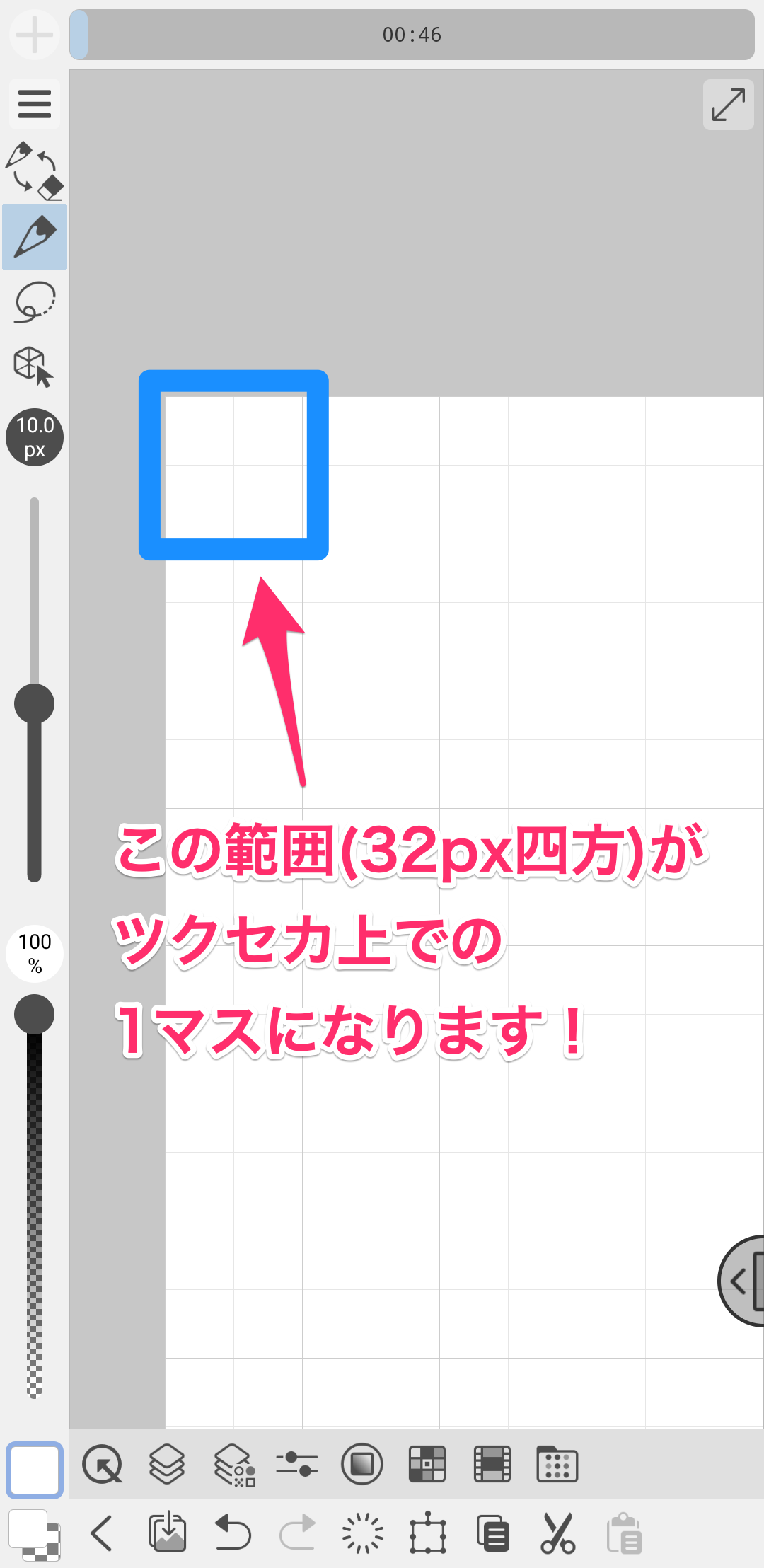
なんか線が表示されるようになった!
でも、なんでグリッドの線を表示させると便利なの?
グリッドを表示させておくと、「ツクセカ上での1マス」の範囲がどこなのか分かるんだ。
絵を描く時に「ツクセカ上のマス」に合うように壁とか机とかを描いておくと、あとで「ここは移動できないマス」とかをツクセカ上で調整するときにピッタリ合うから簡単にマップが作れちゃうんだ!
うーん、ちょっとよく分からないけど、とりあえずマスに合うように描いてみるね!
そうだね、とりあえずやってみると分かると思うよ!
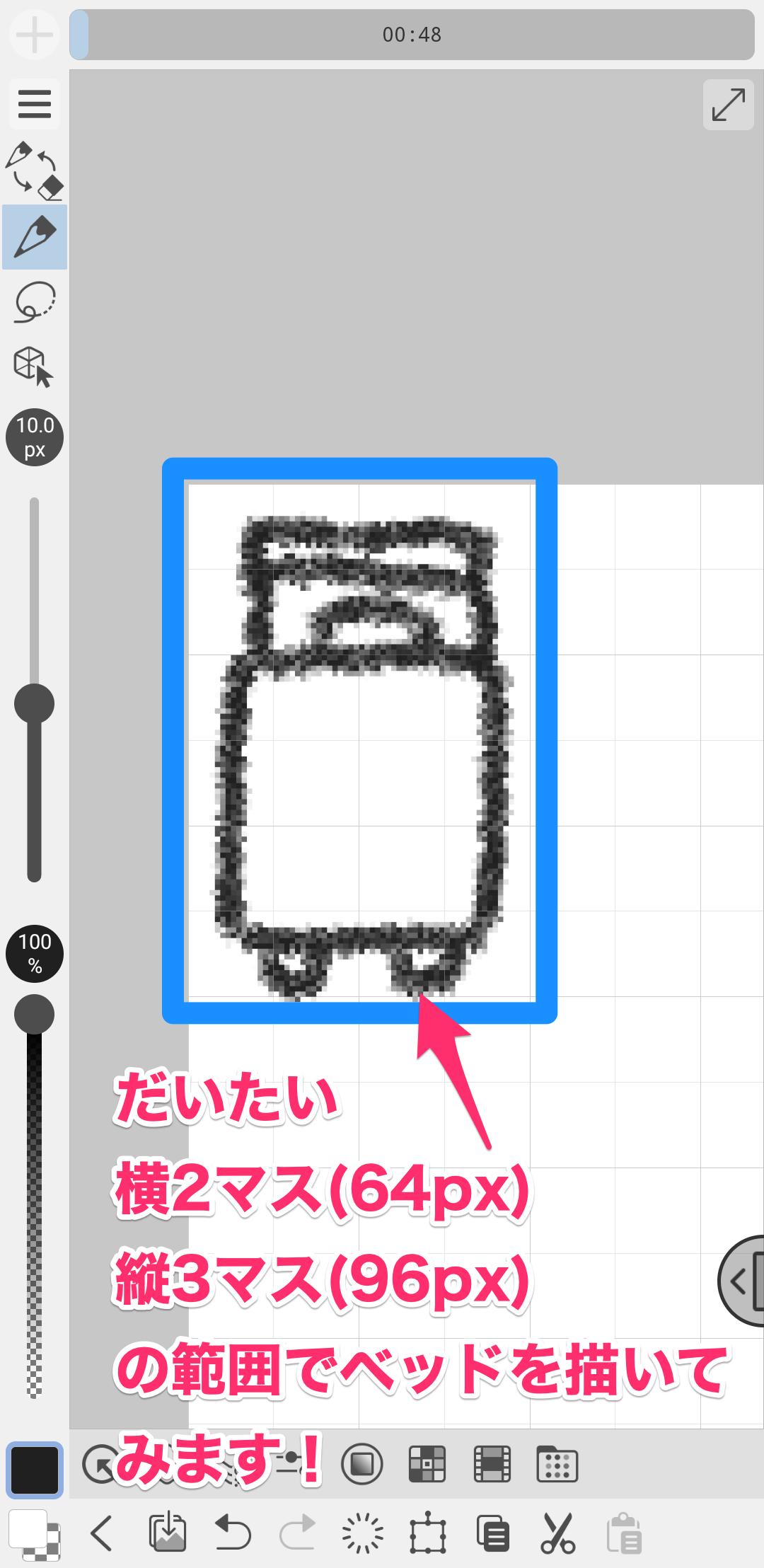
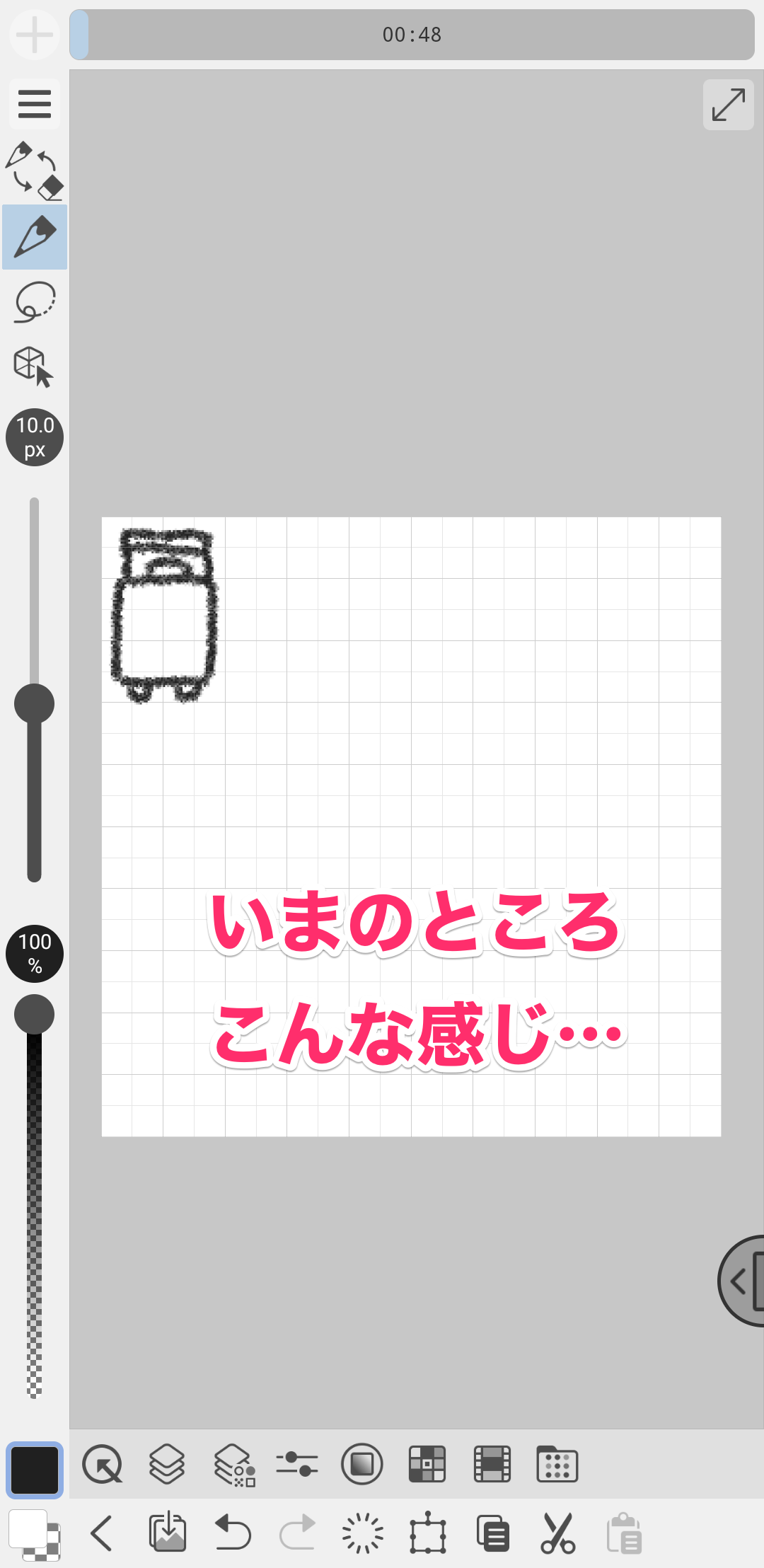
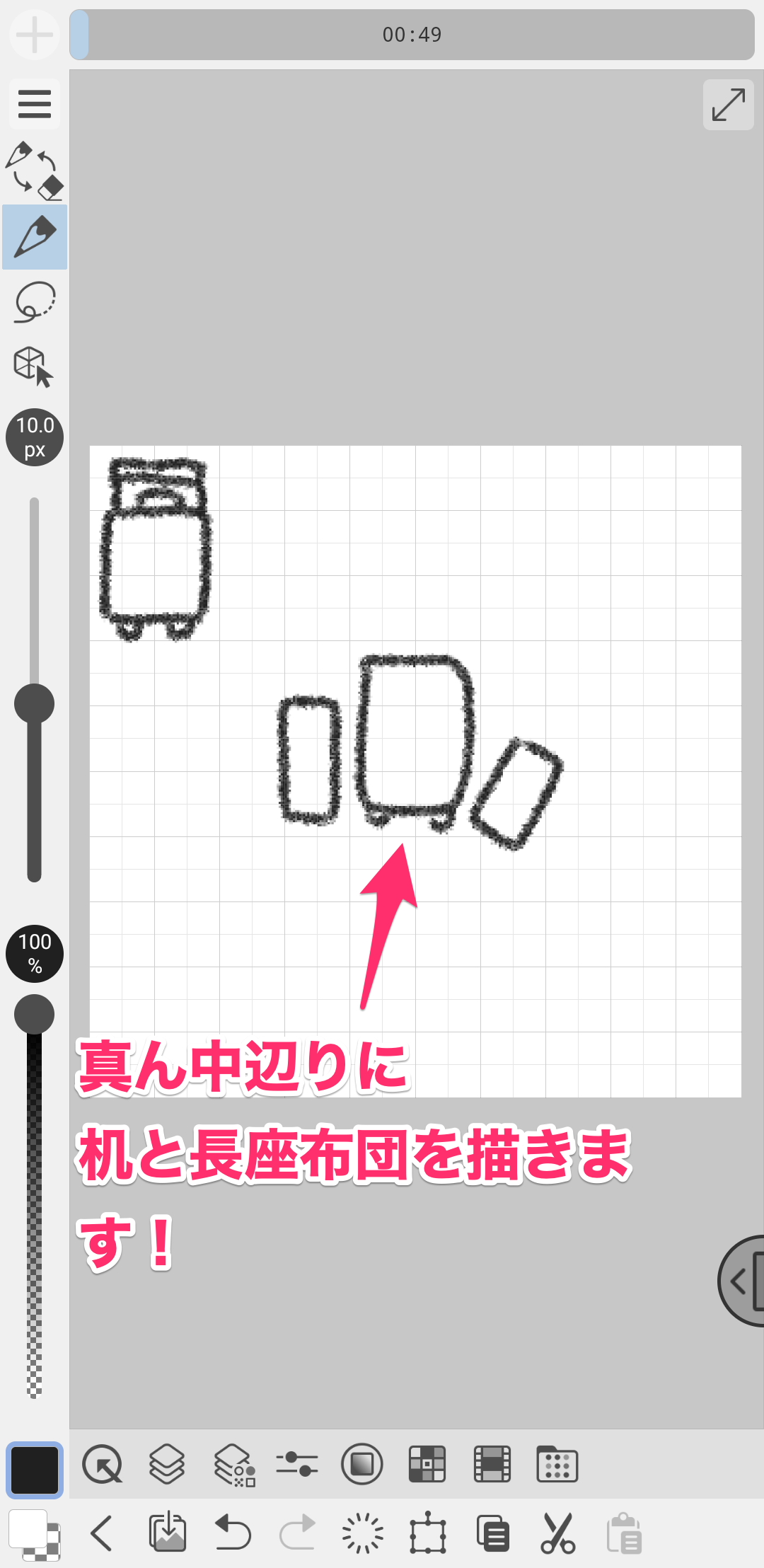
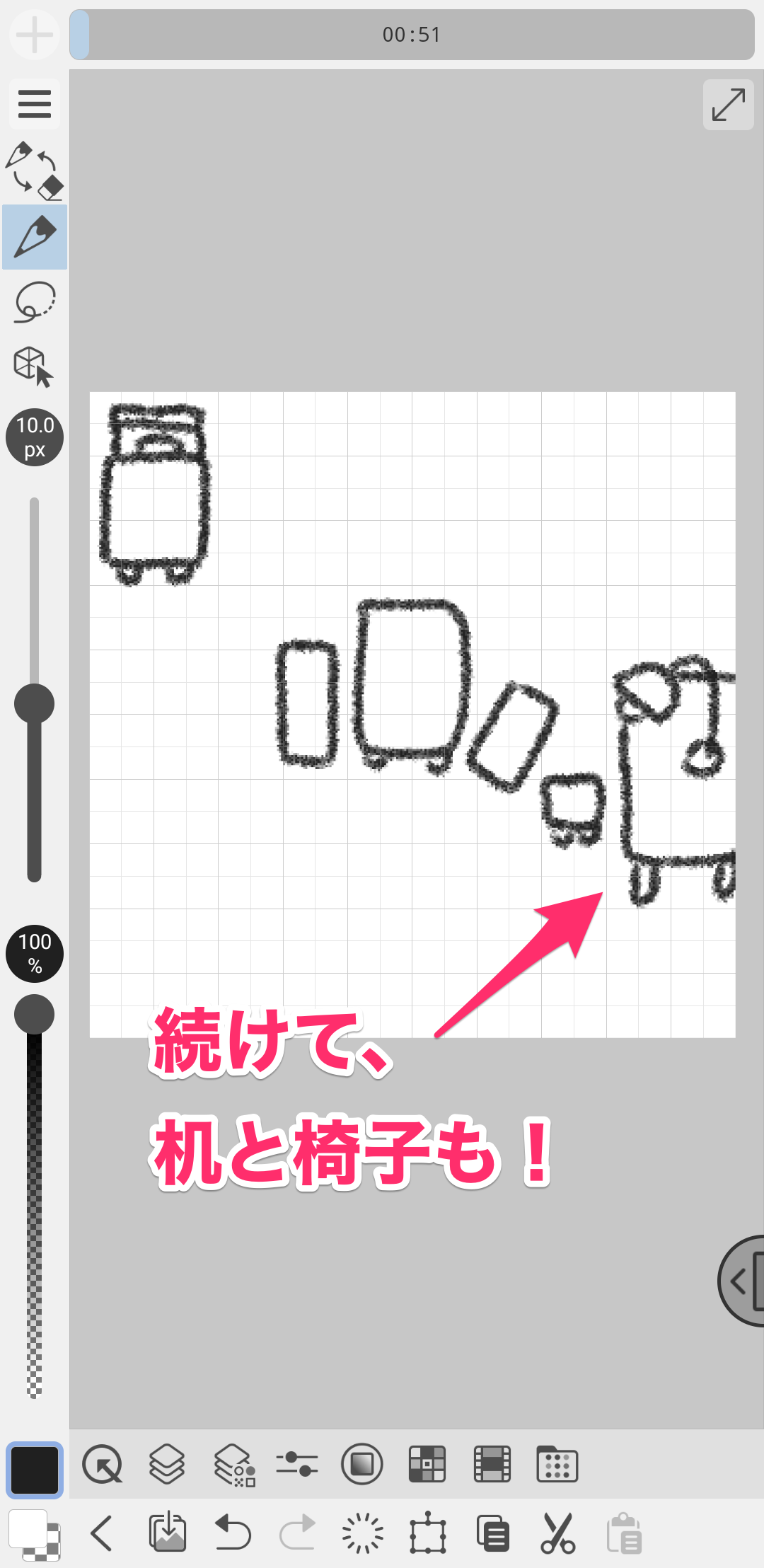
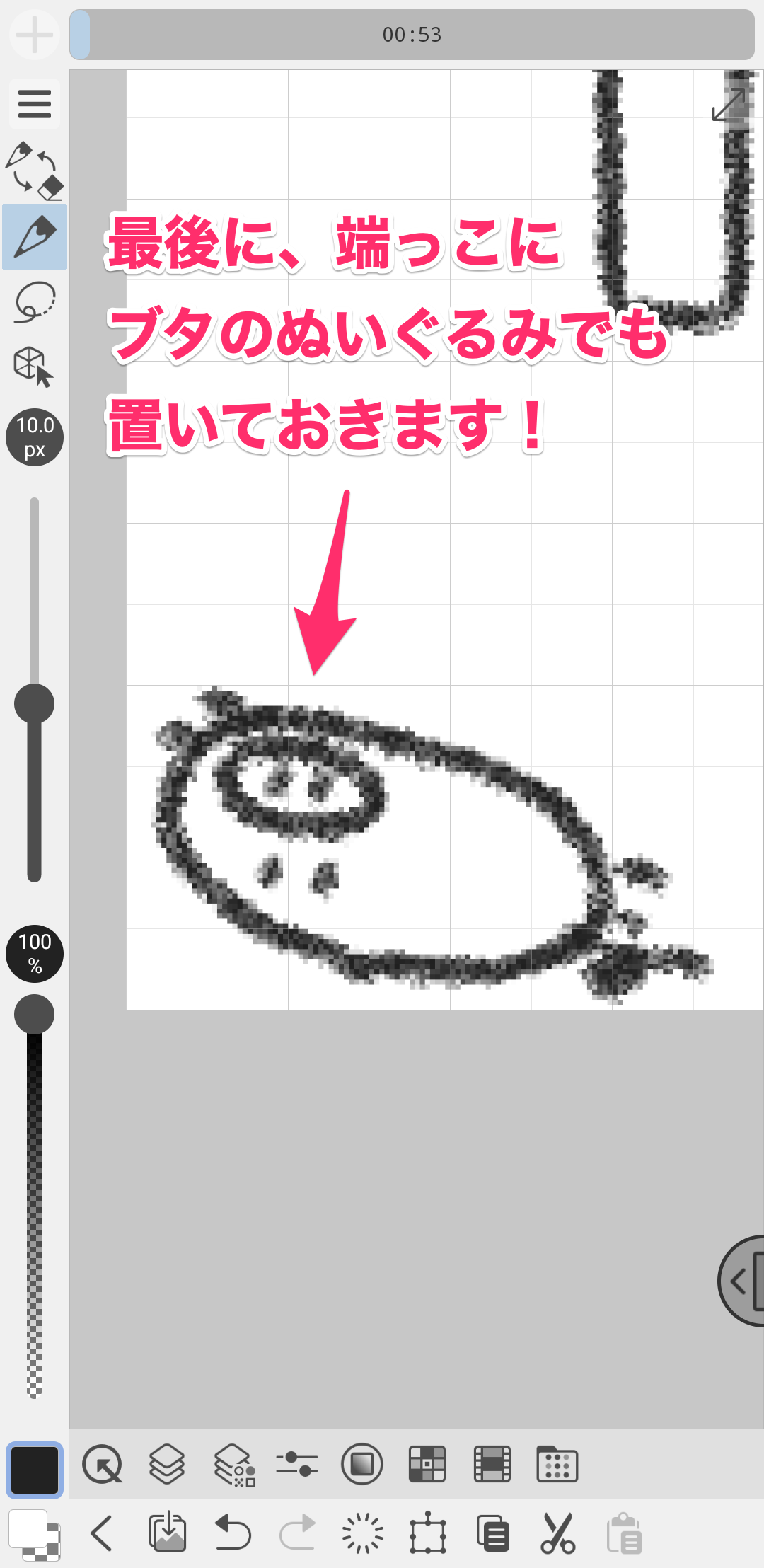
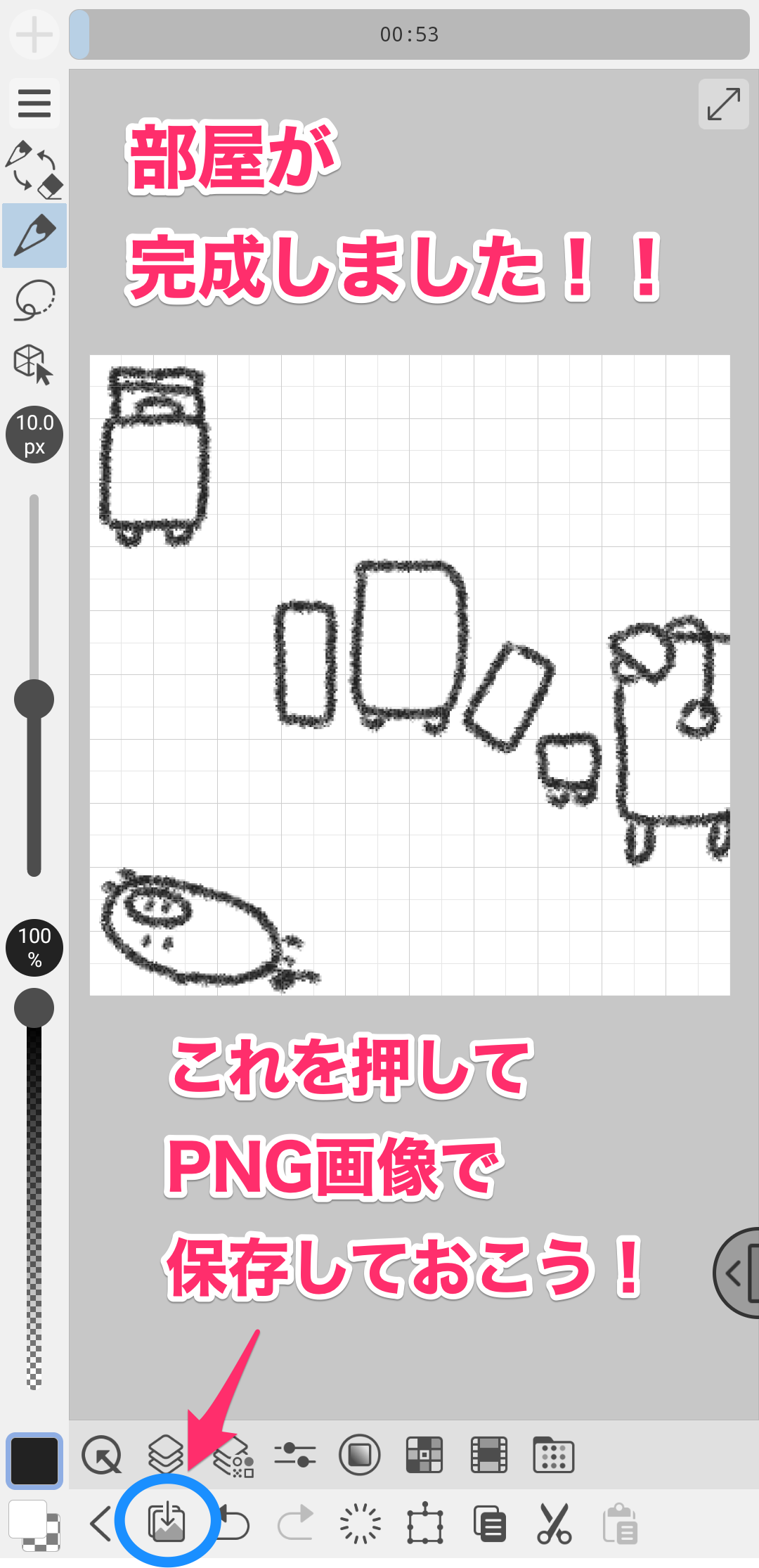
わーい描けたー!
やったね!
次は描けた絵をツクセカに取り込んで、実際にマップで遊んでみよう!
ちなみに、今回は白黒で絵を描いたけど、もちろんカラーで描いてもOKだよ✨️