自分のブースの見た目を変える
自分だけのブースに変えてみよう
出展申込みで「ブース画像」を設定すると、会場マップに並ぶ自分のブースの見た目を独自のものにできます。
用意する画像には少しだけルールがあるので、図を見て確認しながら作成してみてください。
① 標準の会場の見た目
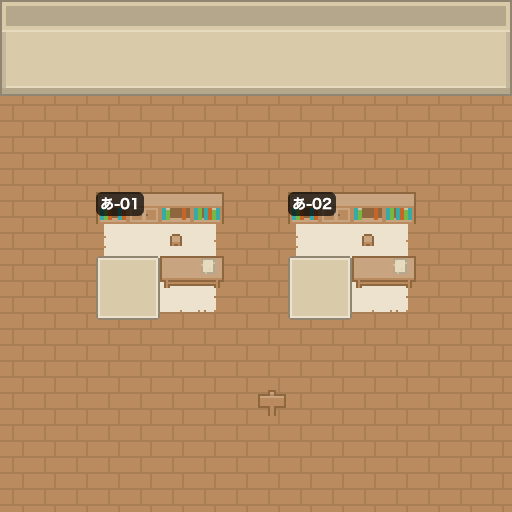
通常は、こんな見た目です
標準では、同じデザインのブースが並びます。サークルカットやブース説明はきちんと表示されるので、このままでも全く問題ありません!
それはそれとして、「自分のブースの見た目をもっと変えたい!」というときは、ブース画像を差し替えることができます。
② 標準のブースの見た目
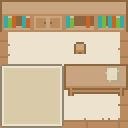
1ブースを拡大すると…
標準のブースは、机・装飾・サークルカットの枠などがセットになっていて、こんな感じの見た目です。
この見た目をまるごと差し替えられます。
③ ブース画像のサイズ
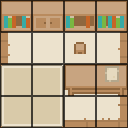
縦横4マス = 128px 四方
ブースは、1マス32pxのタイルが縦横4マスで構成されています。
- 32px × 4マス = 128px
- そのため、用意するブース画像は 縦横 128 × 128px となります
- 形式: PNG、容量: 200KB 以内
④ 見た目を変える際のルール
ブース画像をデザインするときは、以下を意識してください
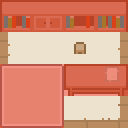
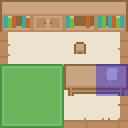
- サークルカットは、ブース画像の上に重ねて表示されます。緑の位置は、自分で設定したサークルカット画像で隠れることを前提にデザインしてください。
- 青の位置は、来場者が触るとブース説明が開く場所です。ブース説明の内容そのものは、ブース画像とは別に設定したテキスト・画像が表示されます。
- ブースの左上に表示されるブース位置ラベル(「あ-01」など)は、ブース画像では変えられません。それを加味した1枚を用意してください。
⑤ 用意する画像の例
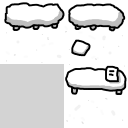
進入不可・サークルカット・ブース説明を意識した画像
例えばこのように、進入不可の位置に机等を、サークルカット部分には枠を、ブース説明の位置には紙等の絵を描くとしっくり来やすいです。
| 形式 | PNG |
|---|---|
| サイズ | 縦横 128 × 128px |
| 容量 | 200KB 以内 |
ブース画像(128×128px)を作るときの下敷き・参考にどうぞ
⑥ こんな感じになります!
用意したブース画像を設定すると、会場での見え方はこうなります!
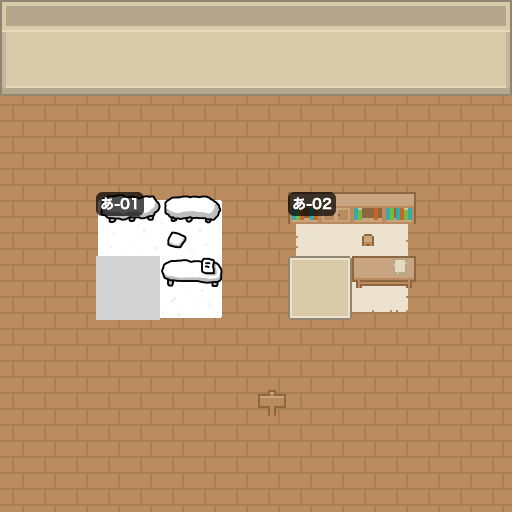
ブース画像の設定方法
- 出展申込フォーム、または申込後のマイページ「自分の申込」の編集画面を開きます。
- 「ブース画像」の項目に、用意した128×128pxのPNG画像を設定します。
- 会場マップが生成されると、自分のブースがその画像で表示されます。設定しなければ標準のブースの見た目になります。
(※主催者からイベントルールのアナウンスがある場合はそれに従ってください)