会場の見た目をガラッと変える
会場の見た目を自分の思い通りに替えよう
会場マップは、すべて「タイル画像」を並べて描かれています。そのタイルの絵が入った1枚の画像(スプライトシート)を独自のものに差し替えれば、会場マップのイメージをまるごと作り替えられます。
和風の市にも、ファンタジーの空間にも、お好きな世界観で会場を作れます。
① 標準の会場の見た目
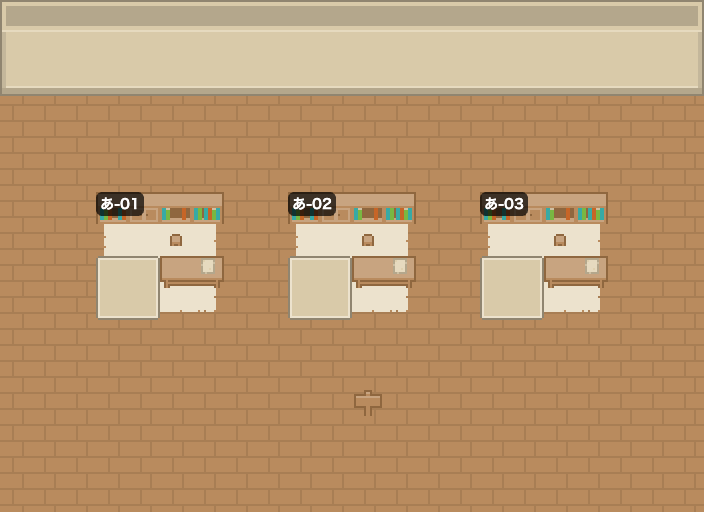
通常は、こんな会場です
標準では、温かみのある屋内の見た目で会場が作成されます。
このままでも十分楽しめますが、「もっと自分のイベントらしくしたい!」というときに、次のイメージ差し替えが活きてきます。
② 標準で使われているタイル
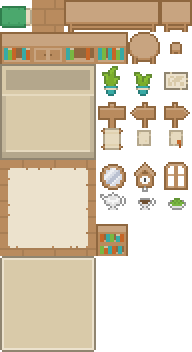
これが標準のスプライトシート
標準の会場マップは、この1枚のスプライトシートのタイルを組み合わせて描かれています。
このスプライトシートと同じ配置の画像を用意して差し替えるイメージです。
- 1マスのサイズ:32px × 32px
- 並び:横6列 × 縦11行
- 床・壁・ブースの机・椅子・サークルカット枠・立て看板などが、決まった位置に入っています
標準と同じタイル配置の下敷き・確認用にどうぞ(PNG・192×352px)
③ どのタイルを変えればいい?
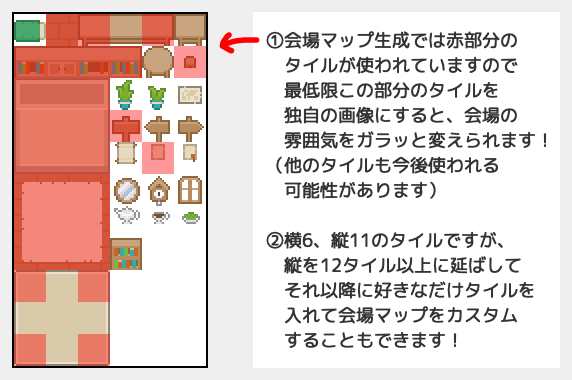
- まずは赤い部分のタイルだけを独自の絵にすれば、会場の雰囲気をガラッと変えられます。(他のタイルも今後使われる可能性があります)
-
標準は横6・縦11のタイルですが、縦を12タイル目以降に延ばして、好きなだけタイルを追加できます。追加したタイルは、会場マップをマップエディターで作り込むときの装飾等に使えます。
(これは慣れるまでよく分からないと思いますので、一旦考えなくてもOKです。ひとまず標準と同じ「横6・縦11」のタイルのスプライトシート画像を用意してください)
④ 独自タイルを用意して差し替える
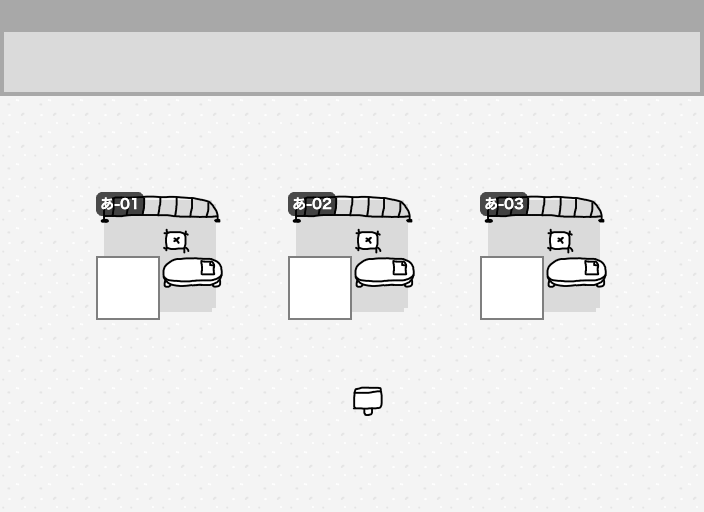
同じ配置の画像を用意して差し替えると、会場がこう変わります
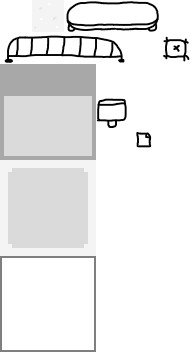
例えば、こんなタイルを用意
標準と同じ配置・同じ1マスサイズ(32px)で、こんなシンプルな線画のタイルを用意します。
画像のサイズは「②標準で使われているタイル」と全く同じ、横6列/縦11行のスプライトシートです。
独自スプライトシートを作るときの参考・下敷きにどうぞ(PNG・192×352px)
差し替えの手順
- 会場マップが生成されてから行います。申込締切日時を過ぎ、会場マップが自動生成されるのを待ちましょう。
- マイページで、その会場マップの「基本情報」編集画面を開きます。
- 「マップタイルのスプライトシート画像」を、用意した画像に差し替えて保存します。
- 会場マップを開く(またはマップエディターで開く)と、新しいタイルで描き直されています!
- 1マスのサイズ(32px)とタイルの配置(横6列・要素が同じ位置)を必ず合わせてください。ズレると、見た目が崩れて表示されてしまいます。
- スプライトシートを差し替えても、ブースの位置や間隔等は変わりません。